Dashboard marketing commerce en 1h | Tutoriel Cimer
Publié le 15 juin 2026
Quand on gère un commerce ou un restaurant, on n’a pas le temps de passer des heures à décortiquer les rapports. Pourtant, sans visibilité claire sur les ventes, le coût d’acquisition et les canaux qui performent, il est impossible de piloter son marketing sereinement. Un dashboard marketing commerce bien pensé devient alors votre cockpit quotidien.
La bonne nouvelle : vous pouvez bâtir ce tableau de bord en moins d’une heure avec Looker Studio en vous appuyant sur vos données GA4, Meta Ads et Google Ads. En partant d’un seul objectif, de quelques indicateurs clés et d’une page unique structurée, vous obtenez un outil simple, lisible et actionnable.
Construire un dashboard marketing commerce simple en 1 Heure (avec Looker Studio)
Pourquoi un dashboard marketing commerce simple change tout
Dans un commerce ou un restaurant, les chiffres sont souvent éparpillés entre Google Analytics, Google Ads, Meta Ads, caisse ou plateformes de livraison. Résultat : plus de temps passé à chercher l’information qu’à décider quoi faire.
Voir en un coup d’œil ce que vos campagnes rapportent réellement.
Comparer rapidement les canaux payants et organiques.
Suivre votre coût d’acquisition et votre rentabilité par point de vente.
Les experts recommandent de commencer avec un objectif unique et quelques indicateurs essentiels plutôt que de multiplier les métriques ; vous évitez ainsi les tableaux illisibles et facilitez la prise de décisions concrètes (augmenter un budget rentable, couper un canal non performant, etc.).
Préparer votre dashboard marketing commerce en 10 minutes
Avant d’ouvrir Looker Studio, prenez dix minutes pour cadrer votre besoin sur papier : formulez l’objectif principal (par ex. suivre les ventes globales, mesurer le drive-to-store, piloter un budget publicitaire multi-points de vente), listez les décisions à prendre, déterminez qui utilisera le tableau et identifiez la source de données la plus fiable (GA4, Google Ads, Meta Ads ou un Google Sheets mis à jour). Pour une première version, partez d’une seule source (GA4 par exemple) puis ajoutez les autres connecteurs une fois la structure validée. Vous pourrez ensuite enrichir avec Meta Ads et Google Ads pour suivre dépenses et conversions payantes.
Construire le dashboard Looker Studio en 40 minutes
Créer un nouveau rapport Looker Studio
Depuis l’accueil de Looker Studio, cliquez sur Create puis Report. Nommez votre rapport (« Dashboard marketing commerce local », par exemple) et conservez une seule page pour cette première version.
Connecter vos données : GA4, Meta Ads, Google Ads
Sélectionnez le connecteur natif correspondant, autorisez l’accès puis importez dimensions et métriques. Quand la première source est opérationnelle, ajoutez éventuellement Meta Ads pour dépenses, impressions et conversions sociales, ainsi que Google Ads pour les campagnes Search ou Display. Si vous travaillez avec des plateformes tierces, alimentez-les via Google Sheets.
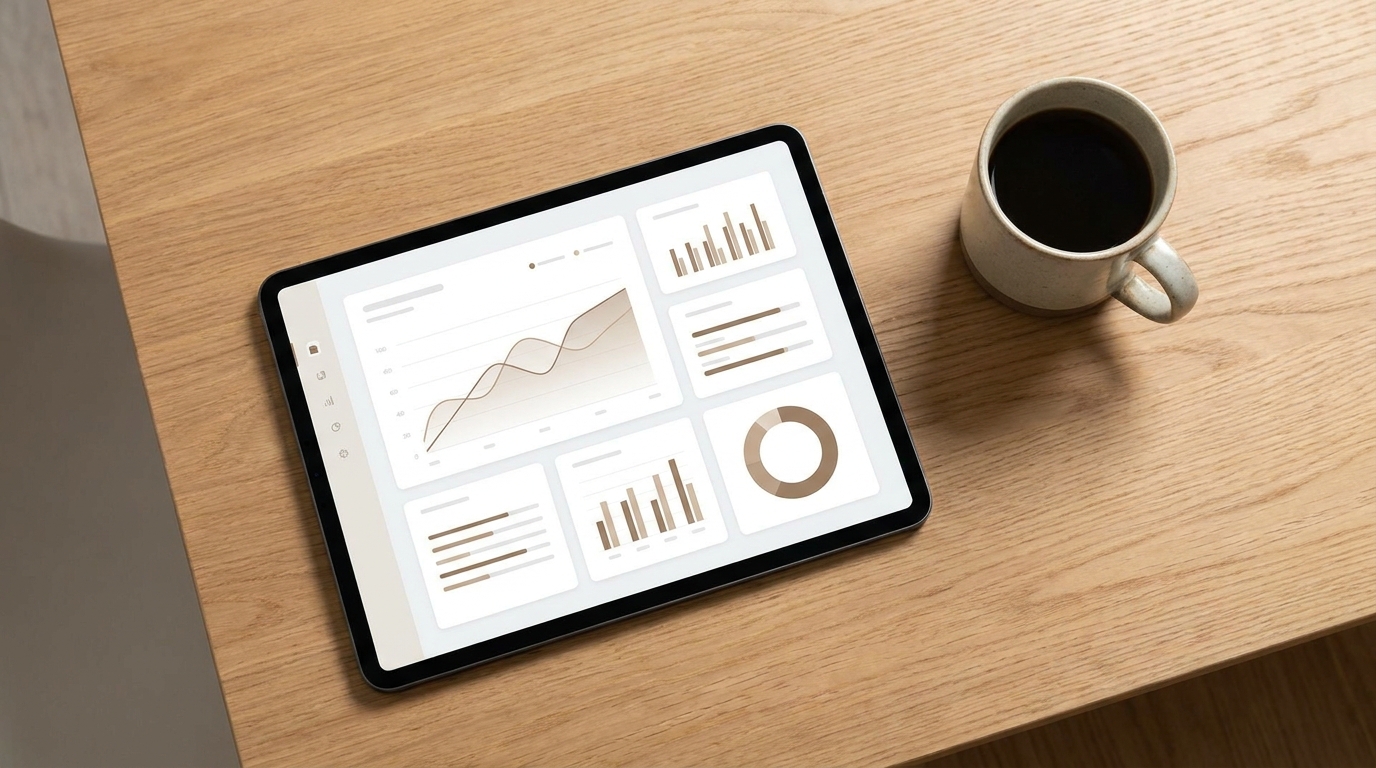
La structure recommandée tient en trois blocs clairs : en haut, trois à cinq scorecards (chiffre d’affaires, nombre de commandes, taux de conversion, coût d’acquisition moyen, panier moyen) ; au milieu, un graphique temporel affichant chiffre d’affaires et conversions par jour ou par semaine ; en bas, un tableau listant campagnes ou canaux avec dépenses, clics, conversions, chiffre d’affaires et coût par conversion.
Ajouter les filtres essentiels
Placez un contrôle de période pour naviguer entre hier, la semaine dernière ou le mois en cours, puis un second filtre pertinent (canal, campagne, appareil, point de vente, zone géographique). Vous explorerez vos données sans alourdir la lecture.
Les six widgets indispensables pour un commerce local
Widget 1 : Chiffre d’affaires total
Carte de score en haut à gauche, issue de GA4 (ou autre suivi ventes), avec la variation par rapport à la période précédente.
Widget 2 : Nombre de commandes ou conversions
Carte de score placée à côté ; peut représenter commandes en ligne, réservations, demandes de devis ou appels générés.
Widget 3 : Taux de conversion
Carte de score affichant la proportion de visiteurs devenus clients, réservés ou leads.
Widget 4 : Coût par acquisition moyen
Carte de score calculée : dépenses publicitaires ÷ nombre de conversions. Indispensable pour suivre la rentabilité.
Widget 5 : Graphique de tendance des ventes
Série temporelle au centre, combinant chiffre d’affaires et conversions pour visualiser l’impact d’événements (lancement de carte, opération spéciale, campagne Meta Ads).
Widget 6 : Tableau détaillé par campagne ou canal
Tableau en bas avec : campagne (ou canal/point de vente), dépenses, clics, conversions, chiffre d’affaires, coût par conversion et taux de conversion.
Finaliser et partager votre dashboard en 10 minutes
Nettoyez la mise en page : couleurs limitées, blocs alignés, hiérarchie claire. Testez ensuite chaque période et filtre pour vérifier la cohérence, puis comparez avec GA4 ou les interfaces publicitaires. Partagez en lecture seule avec les gérants ou franchisés et réservez l’édition à l’équipe marketing ou à l’agence. Pour un approfondissement, consultez l’article sur l’importance cruciale du tracking dans la publicité digitale.
À faire et à ne pas faire avec votre dashboard marketing
À faire
À ne pas faire
Partir d’un seul objectif clair et de quelques KPI
Empiler vingt indicateurs inutiles
Commencer avec une source puis enrichir
Connecter toutes les sources d’emblée
Garder une page unique et lisible
Multiplier les pages pour de petits volumes
Contrôler les chiffres avec les rapports existants
Se fier aveuglément aux premiers résultats
Mettre à jour le template une fois par trimestre
Repartir de zéro à chaque nouvelle question
Mini FAQ sur les dashboards marketing pour commerces locaux
Puis-je suivre salle et livraison dans le même dashboard ?
Oui. Centralisez les données (caisse, plateformes de livraison) via Google Sheets ou un connecteur dédié, puis intégrez-les dans Looker Studio. Conservez néanmoins une page principale simple ; ajoutez une page livraison uniquement si nécessaire.
Combien de temps faut-il pour créer ce tableau de bord ?
En suivant la méthode : dix minutes de cadrage, quinze minutes pour connecter la première source, quinze minutes pour disposer cartes, graphique et tableau, dix minutes pour filtres et mise en page, dix minutes pour tests et partage – soit environ une heure.
Faut-il un dashboard différent par point de vente ?
Pas forcément ; un filtre « Point de vente » dans un seul dashboard suffit. Chaque gérant sélectionne son établissement et voit uniquement ses chiffres – idéal pour les franchises.
Et si je ne suis pas à l’aise avec Looker Studio ?
L’interface peut paraître technique au début, mais une fois le premier template créé, vous le dupliquez pour d’autres commerces ou campagnes. Vous pouvez aussi demander un accompagnement initial puis gérer le modèle en autonomie.
En une heure, vous posez les fondations d’un véritable cockpit marketing : un dashboard clair, centré sur les ventes, la conversion et le coût d’acquisition. Pour aller plus loin, découvrez nos solutions : Les fondamentaux du succès en publicité digitale.
Conclusion sur votre dashboard marketing commerce
En résumé, un dashboard marketing commerce simple, connecté à GA4, Meta Ads et Google Ads, vous permet de suivre sur une seule page vos ventes, votre coût d’acquisition et la performance de chaque canal. En consacrant une heure à définir votre objectif, structurer quelques widgets clés et configurer les bons filtres, vous disposez d’un tableau de bord lisible, partageable et réellement actionnable au quotidien pour votre commerce ou votre restaurant.
Comment peut-on vous aider ?
SOCIAL MEDIA
On prend en main vos réseaux sociaux et on fait grimper vos statistiques.