L'Importance d'une Stratégie de Communication Digitale Performante pour les PME
Optimisez votre stratégie de communication digitale pour améliorer la performance et l'acquisition de clients de votre PME.
Lire la suite
Publié le 4 juin 2026
Vous gérez la communication d’un restaurant et vous voulez enfin savoir si vos campagnes Meta, Google ou TikTok vous apportent vraiment des réservations. Mais dès que quelqu’un prononce les mots « code » ou « développeur », vous avez envie de refermer l’onglet. Bonne nouvelle : Google Tag Manager débutant est justement fait pour vous. Avec un peu de méthode, vous pouvez installer vos tags seul, sans toucher au code et sans bloquer votre équipe technique. Suivez ce tutoriel pas à pas et, en moins d’une heure, vous aurez un conteneur installé, un pixel Meta posé et un évènement sur clic de bouton prêt à analyser vos résultats.
Temps de lecture : ~11 min
Google Tag Manager (GTM) est un outil gratuit de Google qui permet de gérer tous vos tags (pixels de suivi, scripts marketing, outils de chat, etc.) depuis une seule interface. Un tag est simplement un petit bout de code qui remonte des informations vers une plateforme (Meta, Google Analytics, TikTok, etc.). Plutôt que de demander à un développeur de modifier le code du site à chaque nouveau tag, vous installez une seule fois un conteneur GTM sur votre site ; vous ajoutez ensuite librement, modifiez ou supprimez les balises depuis l’interface.
Dans GTM, retenez quatre notions simples : (1) un compte ; (2) un conteneur (généralement un site) ; (3) des balises qui envoient les données ; (4) des déclencheurs qui décident quand ces balises se lancent (chargement de page, clic, envoi de formulaire, etc.).

1. Connectez-vous à votre compte Google habituel (Analytics, Gmail, …).
2. Rendez-vous sur la plateforme Google Tag Manager et cliquez sur « Créer un compte ».
3. Donnez un nom clair à votre compte (nom du groupe ou du restaurant).
4. Indiquez votre pays.
1. Nommez le conteneur de façon explicite (ex. : « Site vitrine restaurant + Nom »).
2. Choisissez la cible « Web ».
3. Acceptez les conditions d’utilisation.
GTM génère alors un identifiant du type « GTM-XXXX » ainsi que deux extraits de code : le premier doit être placé dans la balise <head>, le second juste après l’ouverture de la balise <body>.
1. Copiez le premier extrait de code (zone head) affiché par GTM.
2. Dans votre CMS, ouvrez les réglages du site ou du thème puis collez l’extrait dans la zone « Script head » ou équivalent.
3. Copiez le second extrait (zone body) et collez-le dans l’emplacement prévu, s’il existe. Enregistrez et publiez.
Si aucune zone « body » n’est disponible, collez au moins le premier extrait ; cela suffit pour la majorité des usages marketing.
1. Copiez soigneusement les deux extraits GTM.
2. Envoyez-les au développeur ou à l’agence en précisant : placez le premier script dans la balise head et le second juste après l’ouverture de body.
3. Une fois l’intégration confirmée, passez à la vérification.
1. Dans l’interface GTM, cliquez sur « Aperçu ».
2. Entrez l’URL de votre site et lancez la prévisualisation ; une fenêtre « Tag Assistant » s’ouvre.
3. Si le conteneur apparaît dans Tag Assistant, l’installation est réussie : vous pouvez créer vos premières balises.
1. Dans Business Manager : Sources de données > Pixels.
2. Créez un pixel si nécessaire et notez son identifiant.
3. Choisissez « Installation manuelle » ou « Tag Manager » et copiez l’ID ou le code de base.
1. Dans votre conteneur : Balises > Nouvelle.
2. Nommez la balise « Pixel Meta base ».
3. Sélectionnez le modèle Meta ou, à défaut, « Balise HTML personnalisée » puis collez le code de base.
4. Renseignez l’ID du pixel si le modèle le demande.
Sélectionnez « Toutes les pages » pour que le pixel se déclenche sur chaque page.
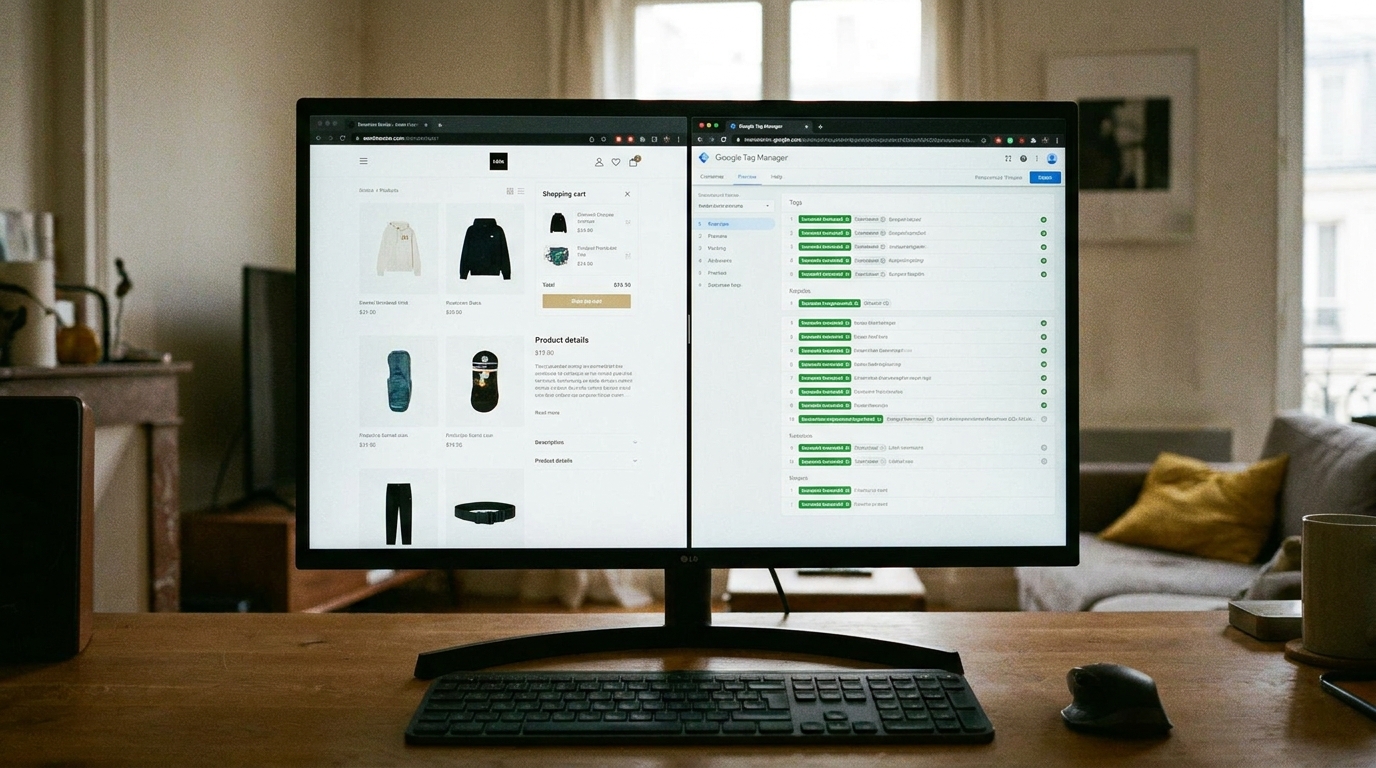
1. Cliquez sur « Aperçu », entrez l’URL du site et naviguez ; vérifiez dans Tag Assistant que « Pixel Meta base » se déclenche partout.
2. Lorsque tout est correct, cliquez sur « Envoyer » puis « Publier ». Votre premier tag est en production !
Ouvrez le site en mode Aperçu ; cliquez sur « Réserver » et observez l’événement « clic » dans Tag Assistant. Repérez une variable unique : texte du lien, URL ou classe CSS.
Dans Variables > Variables intégrées, cochez toutes les options liées aux clics (texte du lien, URL, etc.), puis enregistrez.
Créez un nouveau déclencheur baptisé « Clic bouton réservation ». Choisissez « Clic sur tous les éléments » (ou « Clic sur les liens ») et limitez-le aux clics dont la variable « Texte du lien » contient « Réserver » (adaptez selon votre bouton).
Vers Google Analytics 4 : créez « Événement GA4 clic réservation », nommez l’événement « clic_reservation » et liez-le au déclencheur.
Vers Meta : créez une balise « Événement Meta réservation », sélectionnez votre pixel, choisissez l’événement « Réservation » (ou personnalisé) et associez le même déclencheur.
Testez en mode Aperçu ; si l’événement se déclenche correctement, publiez.
| À faire | À ne pas faire |
|---|---|
| Utiliser une convention de nommage claire (ex. : « Meta – Pixel – Base »). | Multiplier les balises identiques : un seul pixel Meta suffit. |
| Tester systématiquement en mode Aperçu avant chaque publication. | Publier sans vérifier sur plusieurs pages et sur mobile. |
Non. GTM déploie les balises ; Google Analytics mesure les données reçues.
Non : l’outil est entièrement gratuit.
Le risque est faible si vous utilisez les modèles standards et testez toujours avant publication. Un script erroné dans une balise HTML personnalisée peut toutefois ralentir l’affichage.
Comptez quelques heures pour assimiler le vocabulaire et une à deux demi-journées pour mettre en place vos premiers suivis (trafic, clics, formulaires).
Oui : créez un conteneur par site dans le même compte GTM et centralisez votre suivi.

Avec un unique conteneur GTM bien installé, vous posez les bases pour suivre vos campagnes Meta, analyser les clics sur vos boutons de réservation et piloter votre stratégie marketing à l’aide de chiffres fiables. Pour comprendre pourquoi le tracking est si essentiel dans la publicité digitale, découvrez notre article dédié.
En ajoutant progressivement d’autres événements clés (clic sur le menu, formulaire de contact, commande en ligne), vous saurez précisément ce qui remplit votre salle.
Si vous souhaitez aller plus loin dans le tracking, la publicité en ligne ou la création de contenus pour vos restaurants, nous pouvons vous accompagner de la stratégie à la mise en place technique. Découvrez nos solutions et exemples de réalisations sur le site de Cimer Agency.

On prend en main vos réseaux sociaux et on fait grimper vos statistiques.
En savoir +
On organise votre shooting photo et/ou vidéo clé en main de A à Z.
En savoir +
On gère votre publicité digitale, pour vos objectifs (notoriété, conversions…)
En savoir +
Un évènement à fêter ? On s’occupe de tout organiser et d’en faire la publicité !
En savoir +
On crée votre site internet de A à Z ou on lui refait une beauté.
En savoir +
On analyse toute vos données pour optimiser toutes vos campagnes !
En savoir +Optimisez votre stratégie de communication digitale pour améliorer la performance et l'acquisition de clients de votre PME.
Lire la suiteApprenez à maximiser l'acquisition de clients grâce à des stratégies de marketing digital sur mesure. Cimer Agency vous accompagne dans cette démarche.
Lire la suiteDécouvrez comment optimiser votre stratégie de marketing digital pour une communication efficace et une acquisition client réussie.
Lire la suite




Contacter notre équipe